


今回のテーマは「Amazonバリエーション登録設定の方法を徹底解説【2021年改訂版】」をしていきます。
最新のAmazonのユーザーインターフェイスについて、Amazonの最新の画面を使っての解説となります。
バリエーションはカラー・サイズなどがありますが、これらの設定をする際にどういう形で設定をすれば良いのか、考え方についても詳しく解説をしていきます。
特に初心者の方によく確認して頂きたいポイントがありますので、ぜひ参考にして頂ければ幸いです。
動画での解説講義
バリエーション登録について
まず「バリエーション登録」についてのご紹介ですが、こちらは「1つの商品ページに複数の商品を登録する方法」になります。
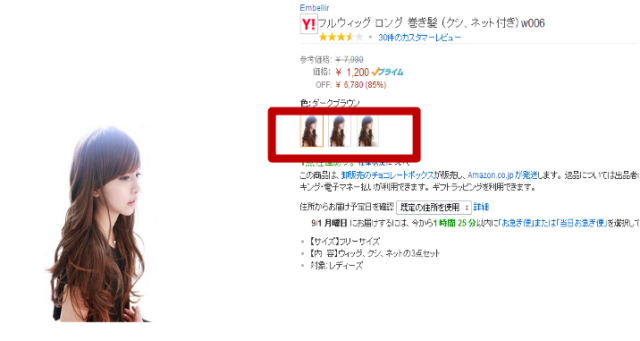
上の画像に商品ページがありますが、色やサイズのバリエーション選択が可能で、1つの商品ページの中で「サイズ違い」「色違い」などを同時に販売することが可能です。
バリエーション登録のメリット
- 商品管理がラク
- 登録できるキーワードが増やせる
- 後からバリエーションの追加可
バリエーション登録にはいくつかメリットがあり、1つは「商品管理がラク」ということで、1つの商品ページ内で管理ができるのが最大のポイントです。
あとは「登録できるキーワードが増やせる」「後からバリエーションの追加可」などのメリットもあります。
1度バリエーションの設定をしておけば、後から追加も可能なので非常に便利です。
バリエーションの構成
- バリエーションは親と子の関係になる
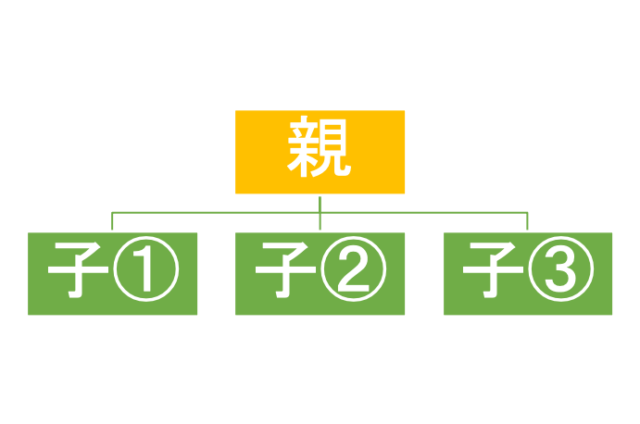
次に「バリエーションの構成」についてですが、上の図のようにバリエーションを組むことで、「親と子の関係」になります。
実際に親の商品ページというものが存在するわけではありませんが、Amazon上で画面に表示される商品は「子」の役割を果たしています。(「括り」でまとめて表示されている)
それぞれの子の商品ページごとにページの編集が可能(画像・キーワード)
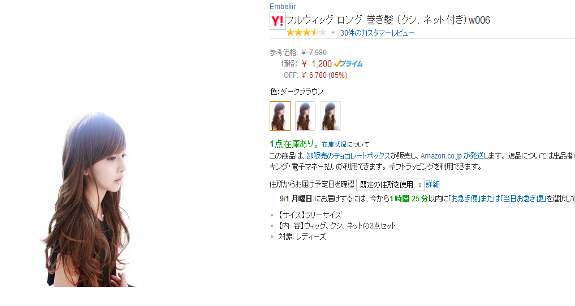
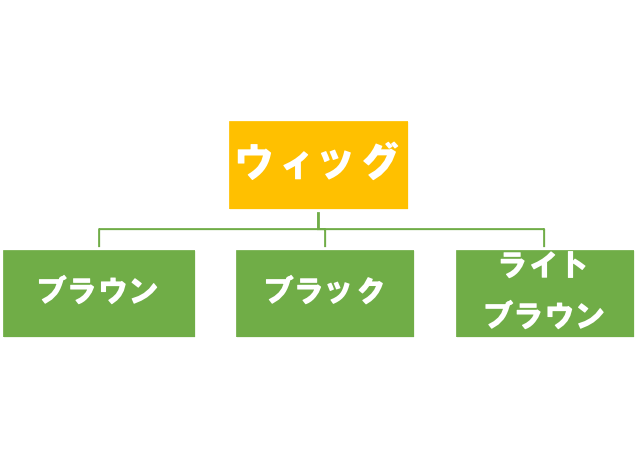
上記の図のように商品ページがある場合、ウィッグという商品ページの括りとして「ブラウン」「ブラック」「ライトブラウン」という色違いのものが出品されている状態です。
それぞれの子の商品ページごとに編集が可能で、「画像」「キーワード」なども子の商品ページがあり、それぞれで編集することが可能です。
あくまで「親」は「子」に対する一括設定や括りというだけで、親のページが直接Amazon上に表示されているわけではなく、子のページが1つにまとまっている形となります。
バリエーションの特徴
- 親に設定するキーワードは子に反映する
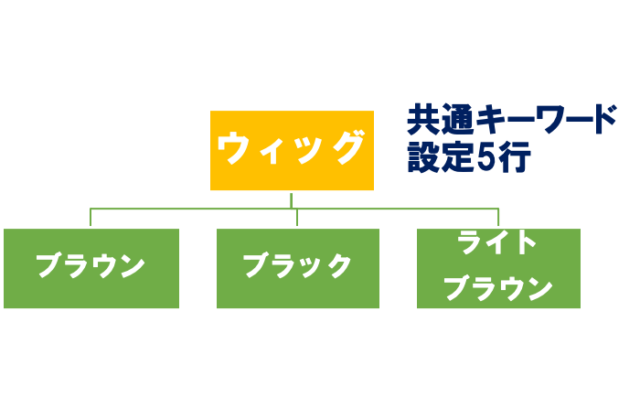
ここでは「バリエーションの特徴」についての解説ですが、商品ページを作る際は最初に「親」を作って、次に「子」を追加していく形となります。
その時に親に設定する「キーワード」「仕様」「説明文」「タイトル」などは、自動的に子に反映されます。
例えば、親の方で検索キーワードを設定した場合、子の方にもその検索キーワードが反映されるという形です。
実際に子に1つずつキーワードを設定しなくても「一括設定ができる」ということですが、後からそれぞれの子に違うキーワードを反映されることも可能です。
子によって画像を差し替えたりできますので、「子の画像・キーワードが優先して反映される」という仕組みです。
先程のウィッグの画像を例に挙げると、「ブラウン」「ブラック」は同じ画像にして、「ライトブラウン」のみ違う画像・キーワードに差し替えることが可能となります。
バリエーションの登録の仕方
ここでは「バリエーションの登録の仕方」について解説をしていきます。
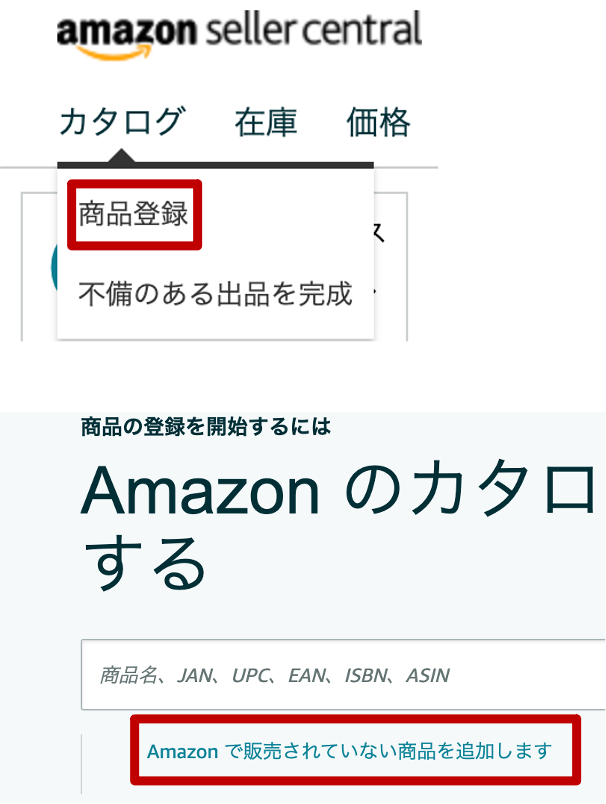
まず、Amazonセラーセントラルの「カタログ>商品登録」というボタンを押して下さい。
そして、次のページで「Amazon で販売されていない商品を追加します」というリンクをクリックします。
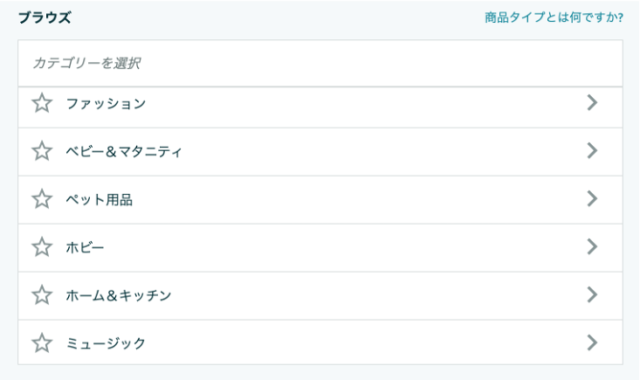
すると「ブラウズ」という画面に移りますので、ここで「カテゴリー」を選択してバリエーション登録をしていきます。
項目
- 重要情報
- バリエーション
- 出品情報
- コンプライアンス情報
- 画像
- 説明
- キーワード
- 詳細
バリエーション登録にはそれぞれ「項目」があり、上記のものを設定することが出来ます。
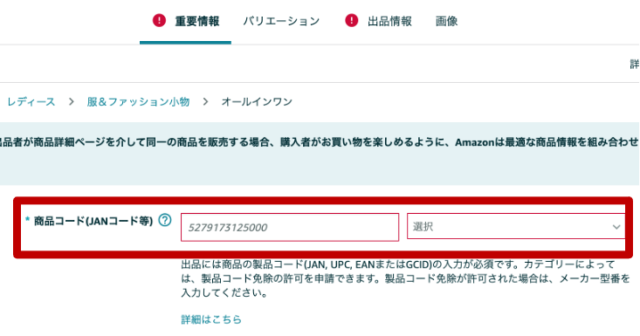
「重要情報」とはタイトルを入れる項目で、JANコードを入れられるのですが、バリエーション登録の場合はJANコードは「空欄」にしておいて下さい。
必須のようなマークになっていますがここでは設定せず、次の「バリエーション」の項目で設定をします。
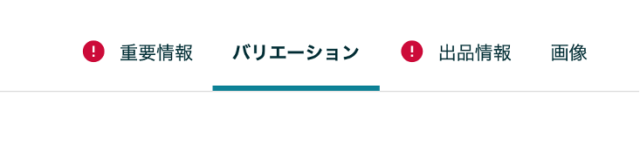
タブの部分に「バリエーション」という項目がありますので、こちらをクリックして下さい。
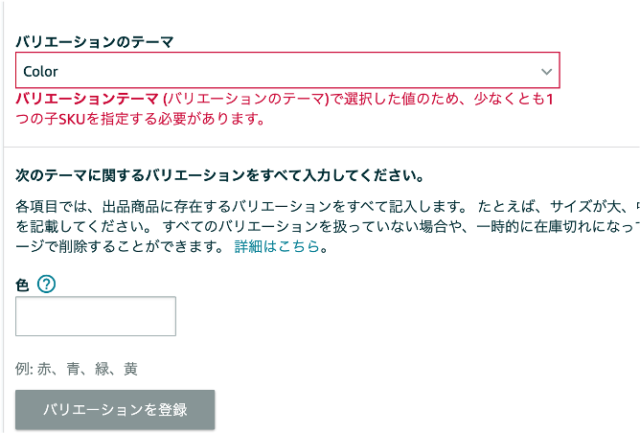
こちらがバリエーション画面ですが、ここでは「バリエーションの種類」を選ぶ必要があります。
「色」「サイズ」「色サイズ」の3パターンを主に使用しますが、こちらのページでカラーやサイズを設定していきます。
Q.バリエーションの組み方はサイズ/カラー以外に可能か?可能な場合どのような組み方ができるか?
よく「バリエーションの組み方はサイズ/カラー以外に可能なのか?」という質問が来ます。
設定する項目を見てみると、他にも「マテリアル(素材)」「パッケージ数」などの設定が可能です。
◯素材
素材が違う同士の組み合わせ
例:本革、PUレザー、ナイロン
◯パッケージ数
入り数違いなどの組み合わせ
例:5枚入り、10枚入り
バリエーション登録では「素材」の設定で「素材が違う同士」の組み合わせが可能です。(本革・PUレザー・ナイロンなど)
全く違う商品同士を組み合わせることはダメですが、「素材が違うだけで同じ仕様(形など)の商品」の場合は、素材違いで組み合わせて販売することも可能です。
あとは「パッケージ数」という設定もあり、「入り数違い」で組み合わせが可能となります。
例えば、マスクであれば「5枚入りセット」「10枚入りセット」など、内容量に応じて変更するというバリエーションの組み方です。
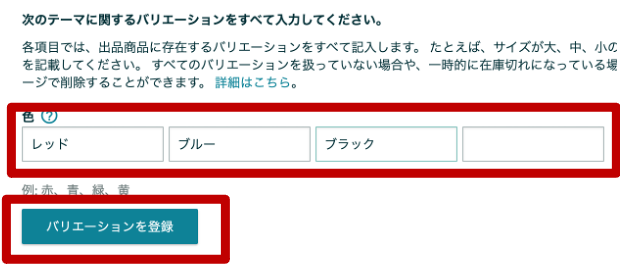
こちらのページでバリエーションを入力して頂きますが、「カラー」「サイズ」を入力して「バリエーションを登録」ボタンを押します。
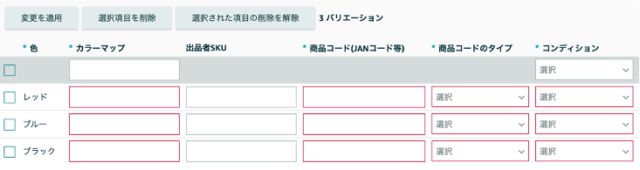
すると「カラーマップ」「出品者SKU」「JANコード/タイプ」「コンディション」「販売価格」「在庫数」の入力画面が出てきます。
ここでようやく”JANコード“が出てきますので、設定する形になります。
ちなみにJANコードの選ぶタイプは「EAN」というものを必ず選択して下さい。
このような形で設定をすることで、バリエーション登録が可能になります。
親ASINの編集&バリエーションの追加登録
次は「親ASINの編集&バリエーションの追加登録」の方法になります。
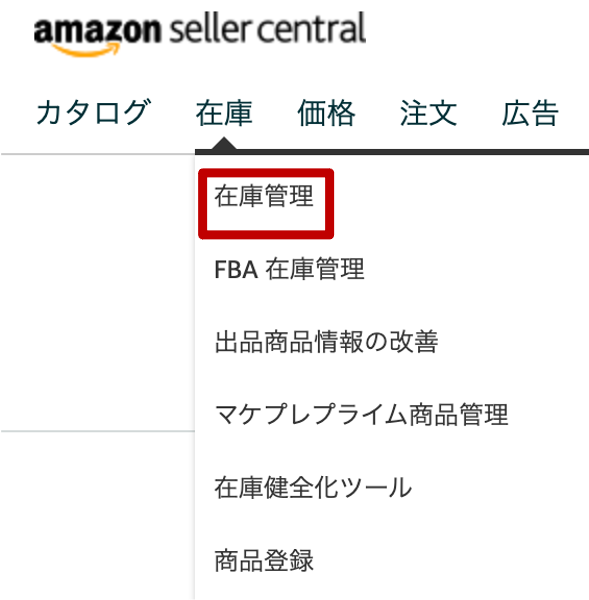
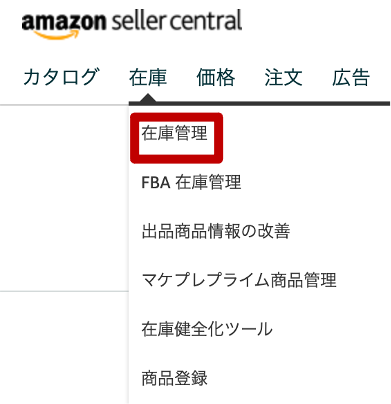
親ASINについてですが、1度商品ページを作った後「在庫>在庫管理」リンクをクリックします。
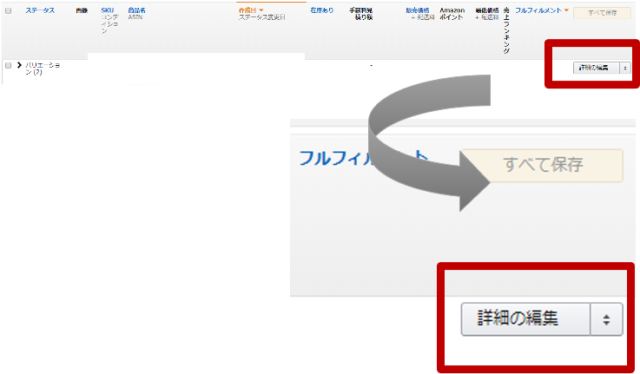
すると商品が出てきますが、「詳細の編集」ボタンをクリックして下さい。
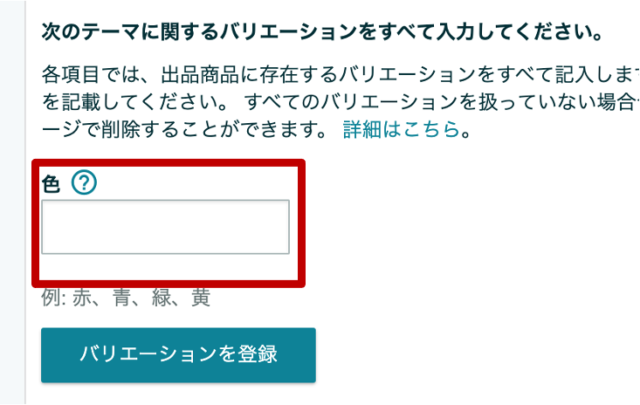
ここで「親ASINの編集」というページが表示されます。
こちらにもし追加したいカラーがある場合は、バリエーションを追加すれば、新たに「子」のページを追加することが可能です。
ですので、新たに色・サイズを追加するという場合、こちらの「親」のページから色・サイズのバリエーションを増やすようにしましょう。
Q.親ASINのカタログはどこまで編集すれば良いか?
ここで「親ASINのカタログはどこまで編集すれば良いか?」という質問が出てきます。
A.カタログ作成時は一通りの項目は設定する
子ASINごとに設定するのは
・商品画像、バリエーション選択画像
・商品紹介コンテンツ
・(検索キーワード)
最初にカタログを作る際は、一通りの項目を埋める形になります。(必須項目は埋めないと保存が出来ません)
子ASINごとに設定する内容としては「商品画像」「バリエーション選択画像」「商品紹介コンテンツ」があります。
また、検索キーワードを子ごとに変えるのであれば「検索キーワード」を設定して下さい。
ですので、最初1度は「親」を作って頂いて、後はそれぞれの「子」ごとに商品の設定をしていく形になります。
子ASINの編集
次は「子ASINの編集」についての説明になります。
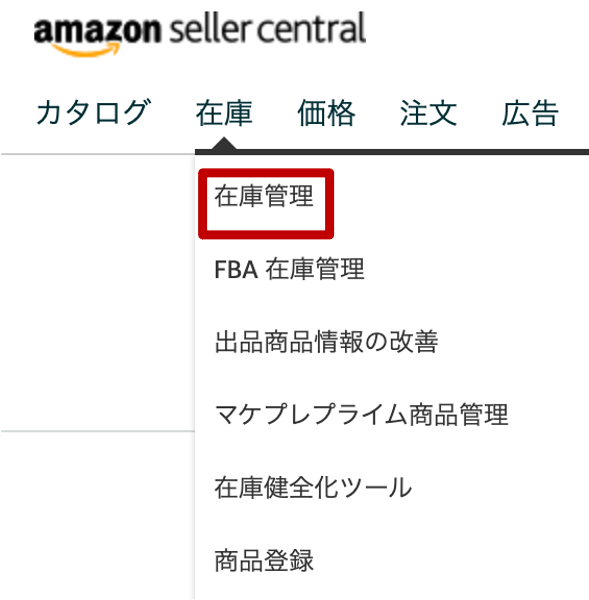
こちらも同じく「在庫>在庫管理」のリンクを押していただきます。
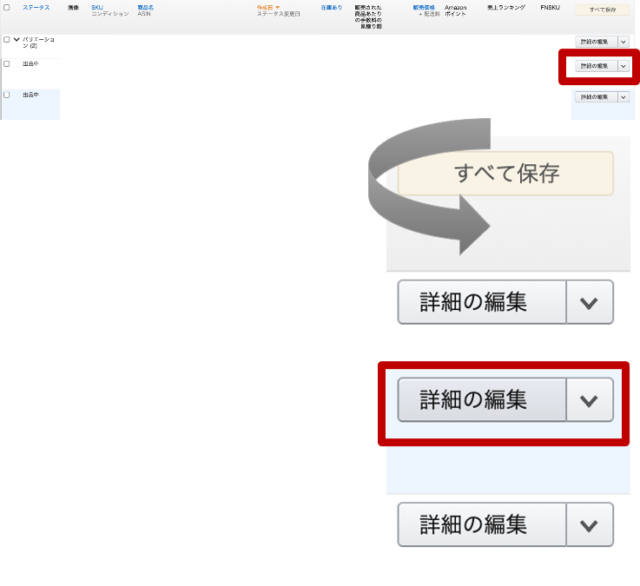
こちらの画面は「親」の画面なので、「下三角マーク」を押して頂くと、中身の繋がっているものが一覧で出て来ます。
そちらの選択したい「子ASIN」の「詳細の編集」を押すようにして下さい。
Q.子ASINのカタログはどこまで編集すれば良いのか?
ここで「子ASINのカタログはどこまで編集すれば良いのか?」という疑問が出てくるかと思います。
A.子ASINごとに設定するのは
・商品画像、バリエーション選択画像
・商品紹介コンテンツ
・(検索キーワード)
子ASINごとに編集するのは主に「商品画像」で、子を含めて全て同じ商品画像という場合であれば、親の方で一括で設定すれば問題ありません。
ですが例えば、青の商品を販売している場合、商品画像は当然ながらオレンジではなく「青」で統一された画像で作っている方がお客さん的にも見やすいですし、成約率も上がります。
ですので、カラーごとであれば、カラーごとの画像を入れていく形になるかと思います。
カラーごと・子バリエーションごとに画像が違うのであれば、「商品画像」「バリエーション選択画像」「商品紹介コンテンツ」を設定して頂きたい所です。
Q.バリエーション選択画像はどこに表示されるのか?
次に「バリエーション選択画像はどこに表示されるのか?」という疑問が出てきます。
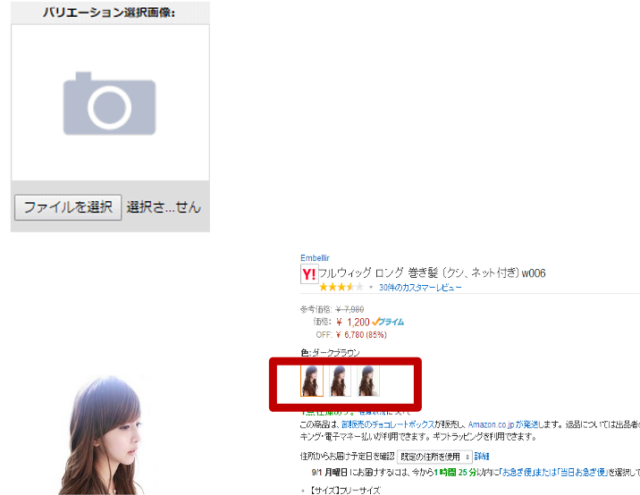
商品画像を設定する際、子の編集画面ですと「バリエーション選択画像」を入れる項目が新たに増えています。
ですので、そちらに画像を入れて頂くと、商品ページを選ぶ小さい小窓の所に表示されます。
Q.商品紹介コンテンツを子ASINごとに設定することは可能か?その時の登録方法は?
次に商品紹介コンテンツについて、「子ASINごとに設定することは可能か?その時の登録方法は?」という疑問です。
商品紹介コンテンツを設定する際、バリエーション全て同じなのであれば、全てのバリエーションに設定が可能です。
ですが、子ごとに商品紹介コンテンツを変えたい場合があるはずです。
A.子ASINごとに設定できる
商品紹介コンテンツは子ASINごとに設定可能で、こちらも「在庫>在庫管理」のページへと移ります。
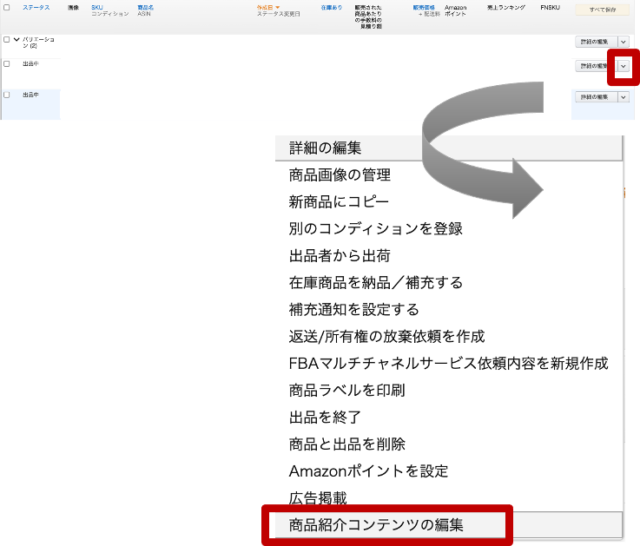
「詳細の編集」の「下三角マーク」を押すと、出てくるのが赤枠の「商品紹介コンテンツの編集」になります。
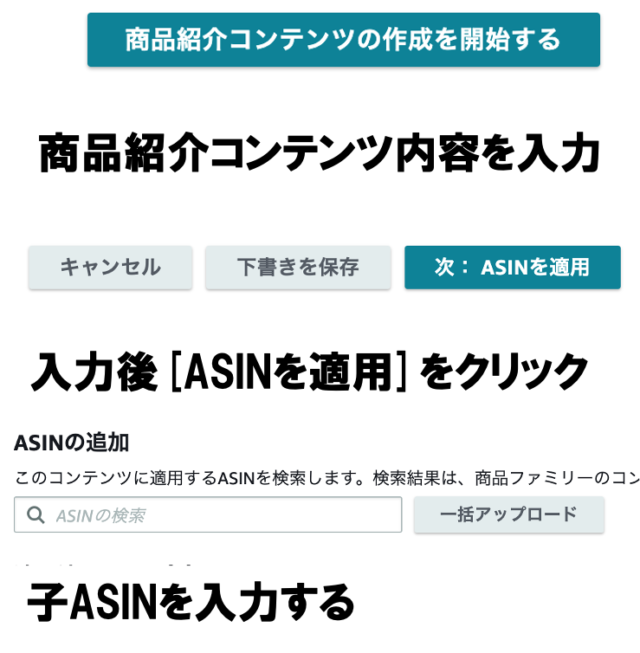
すると「商品紹介コンテンツの内容を入力」という画面に移動しますので、それぞれの子ごとに作成していくことが可能です。
「入力後[ASINを適用]をクリック」とありますので、最終的に「どのASINを設定しますか?」という所で「子ASIN」を選択して頂ければと思います。
単品で作成したカタログを後からバリエーションにまとめる方法
ここでは「単品で作成したカタログを後からバリエーションにまとめる方法」についての解説です。
最初はバリエーションにするつもりがなくて、そのまま単独の商品ページを作ってしまったとします。
しかし、後からバリエーションを増やすとなった時、「後から連結することが出来ないのか?」ということですが、通常は在庫を引き上げて設定するという形で大変です。
これを単独同士で組み合わせるという方法があります。
通常と同じように新規でカタログを作成する(カテゴリ名とブランド名は同じにする)
単独同士で組み合わせる方法ですが、通常と同じく1度「新規でカタログ作成」をします。
その際に「カテゴリ名」と「ブランド名」は同じにするようにして下さい。
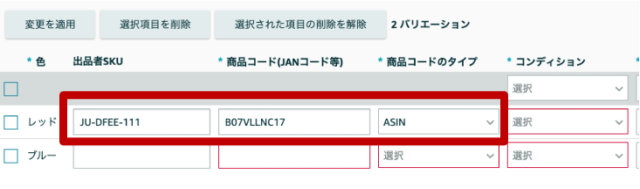
バリエーション設定時に単品で
作成していたカタログのSKUとASINコードを入力
(コードタイプ:ASIN)
あとは通常通りカタログ内容を入力後、
保存ボタンを押して完了
バリエーション設定に、上の画像の赤枠部分に「単品で作成していたカタログのSUKとASINコード」を入力します。
注意点として、ここではJANコードではなく「ASIN」を入力するようにして下さい。
あとは通常通りのカタログの内容を設定して頂いて、保存をして頂けば、それぞれの内容がまとまるようになっています。
Q.Amazonの検索結果で表示されるバリエーションは出品者側が選択することはできますか?
ここで質問として、「Amazonの検索結果で表示されるバリエーションは出品者側が選択することはできますか?」というものが出てくるかと思います。
例えば、「マフラー」などで検索した時、黒色のマフラーが検索結果で出てくる場合があります。
ですが、自分は白や茶色のマフラーを検索結果に出したい場合、「出品者側が表示されるバリエーションを設定できるんですか?」という質問をよく頂きます。
A.Amazonの検索アルゴリズムで自動選択されるため出品者側で選ぶことは出来ない
Amazonの検索結果に表示されるバリエーションですが、「Amazonの検索アルゴリズム」で自動選択されるようになっています。
ですので、「この色を表示させたい」など出品者側で選ぶことは出来ません。
また、全く違う商品を組み合わせている場合、Amazonの検索結果では自分が思っているのと違う検索結果が出る場合があります。
クリックされるまで自分の商品が分からない、”お客さんが知らない状態”になりますので、そのように登録するとお客さんに気づかれないまま、”気に入らない商品”だとクリックされなくなります。
これは露出の機会の損失に繋がりますので、全く違う商品を組み合わせるというのはしないようにしましょう。
Q.FBAに商品の在庫を納品する場合に子ASINごとに商品ラベルを作成しなければならないのか?
あと質問として、「FBAに商品の在庫を納品する場合に子ASINごとに商品ラベルを作成しなければならないのか?」というものもあります。
A.子ASINごとに作成する必要がある
これはASINが作成されていますので、「子ASINごとに作成(ラベル発行)する必要がある」となります。
こちらラベルの詳しい作成方法・納品方法については以下の動画コンテンツで解説をしておりますので、ぜひ参考にしてみて下さい。
まとめ
今回のテーマは「Amazonバリエーション登録設定の方法を徹底解説【2021年改訂版】」でしたが、いかがだったでしょうか?
Amazonバリエーション登録は以前とは若干設定画面が変わっていたりするので、「どこから設定すればいいんだろうか?」など分からない部分もあったかもしれません。
こちらの記事をしっかりと読んで頂ければ出来るようになりますので、実際に設定する時はこちらの記事で復習して頂ければと思います。
そして、バリエーションは最初に商品ページ、後からバリエーションを追加する可能性がもしあるとすれば、最初からバリエーションの設定として登録をしておくと良いです。
最初は黒だけしかない場合であっても、黒だけで「バリエーション設定」をして頂く形をとっておけば、後から増やすのは簡単ですので、そのやり方をおすすめします。
sunt molestias rerum dolorum a corporis qui et autem esse voluptates aut in odit minus. vel enim explicabo id numquam est occaecati voluptatem eaque nobis dolor et possimus accusamus tempore est dolor